# Petit Bac

{% hint style="success" %}

* **Jeu jouable :** A plusieurs (6 maximum)
* **Temps moyen** : 5 minutes / manche
* **Type de jeu** : Temps Réel | Manche par Manche
* **Catégorie** : Culture Générale
* **Description** : Le Petit Bac est un jeu où vous devrez trouver plusieurs mots commençant par la même lettre pour différentes catégories !
  {% endhint %}

***

## Présentation du Jeu

Chaque joueur dispose d'une liste de catégories ainsi que d'une lettre donnée au début de chaque manche qui a été décidée par un joueur ou aléatoirement par le Bot.

Le but est de remplir toutes ces catégories avec plusieurs mots commençant par la lettre annoncée.

Le premier joueur à trouver un mot commençant par la lettre indiquée pour chaque catégorie arrête la manche.

***

## Menu d'aide : Commandes

{% hint style="info" %}
**Utilisation de la commande :&#x20;**<mark style="color:purple;">**g!petit-bac**</mark>
{% endhint %}

<details>

<summary>g!petit-bac start : Lancer une partie de Petit Bac</summary>

**Alias :** *<mark style="color:red;">Aucun</mark>*

***Exemple :** <mark style="color:yellow;">`g!petit-bac start`</mark>*

</details>

<details>

<summary>g!petit-bac forcestop CHANNEL : Arrêter de force une partie de Petit Bac !</summary>

**Alias :** *<mark style="color:red;">Aucun</mark>*

***Exemple :** <mark style="color:yellow;">`g!petit-bac forcestop #petitbac`</mark>*

</details>

***

## Configuration de la partie

Une fois que tous les joueurs auront rejoints la partie et que celle-ci sera lancée, le menu de configuration va s'afficher :

<figure><img src="https://2504575270-files.gitbook.io/~/files/v0/b/gitbook-x-prod.appspot.com/o/spaces%2FVanZfaIViFkFiwNHMkbA%2Fuploads%2Fi1Kquim5Dokwkd1SXePu%2Fimage.png?alt=media&#x26;token=a49ad24f-50d3-4f1a-9e95-da6df7ca5a09" alt=""><figcaption><p>Menu de sélection des catégories.</p></figcaption></figure>

Certaines catégories sont prédéfinies et peuvent-être ajoutés en utilisant le menu déroulant. Cependant, elles ne plaisent pas forcément à tous les joueurs, pour cela, le bouton "Ajouter une catégorie personnalisée" est disponible afin de créer ses propres catégories.

Pour démarrer la partie, il suffit de cliquer sur le bouton "Lancer la partie".

***

## Déroulement de la partie

Une fois la partie démarrée, la lettre va apparaitre ainsi que différents boutons pour compléter les différentes catégories.

<figure><img src="https://2504575270-files.gitbook.io/~/files/v0/b/gitbook-x-prod.appspot.com/o/spaces%2FVanZfaIViFkFiwNHMkbA%2Fuploads%2FGdceBQgYgfN86qpQ9eFW%2Fimage.png?alt=media&#x26;token=c4a65fe8-6b9b-44e4-8195-cc81e3385161" alt=""><figcaption><p>Menu contenant la lettre sélectionné ainsi que les différentes catégories à remplir.</p></figcaption></figure>

Lors de l'appui sur un bouton, un formulaire va s'ouvrir dans lequel vous allez pouvoir indiquer votre mot. Pour confirmer, il faut appuyer sur le bouton "Envoyer" !

<figure><img src="https://2504575270-files.gitbook.io/~/files/v0/b/gitbook-x-prod.appspot.com/o/spaces%2FVanZfaIViFkFiwNHMkbA%2Fuploads%2FzTBCaikNAmwJj1qm0UKA%2Fimage.png?alt=media&#x26;token=8cedf05e-ccc2-4ccd-8056-562bc1583d0d" alt=""><figcaption><p>Menu d'entrer des propositions.</p></figcaption></figure>

Après chaque envoie, un récapitulatif de la catégorie ainsi que du mot associé est envoyé (Visible uniquement par le joueur).&#x20;

<figure><img src="https://2504575270-files.gitbook.io/~/files/v0/b/gitbook-x-prod.appspot.com/o/spaces%2FVanZfaIViFkFiwNHMkbA%2Fuploads%2F1H4X78OJmhEf0ia7pSyt%2Fimage.png?alt=media&#x26;token=ea69bf88-c0b4-424d-bb09-1ff706f23ce4" alt=""><figcaption><p>Message récapitulatif de vos réponses.</p></figcaption></figure>

{% hint style="info" %}
**Astuce :** Pensez à cliquer sur "Rejeter le Message" afin de ne pas avoir à remonter la discussion pour compléter les autres catégories !
{% endhint %}

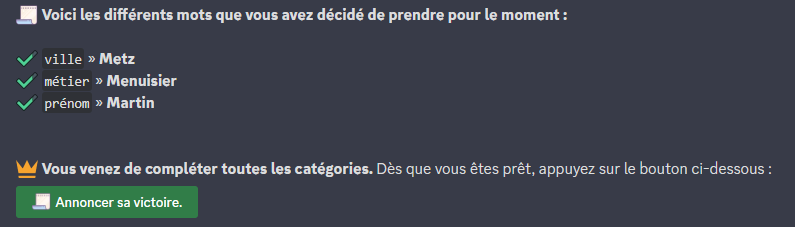
Une fois toutes les catégories remplies, un bouton pour annoncer sa victoire apparait afin d'empêcher les autres joueurs de saisir de nouvelles réponses.

<figure><img src="https://2504575270-files.gitbook.io/~/files/v0/b/gitbook-x-prod.appspot.com/o/spaces%2FVanZfaIViFkFiwNHMkbA%2Fuploads%2FGJrT1boFeWZd9ffJQDu1%2Fimage.png?alt=media&#x26;token=73f679ce-3db6-4dca-a483-df49d9a21f23" alt=""><figcaption><p>Message avec le bouton permettant d'annonce sa victoire.</p></figcaption></figure>

A la fin de la manche, une vérification manuel doit être faite par le créateur de la partie grâce aux commandes :

<mark style="color:yellow;">`g!validate @Utilisateur "Catégorie"`</mark> ➜ Valider une réponse

<mark style="color:yellow;">`g!invalidate @Utilisateur "Catégorie"`</mark> ➜ Refuser une réponse

![](https://2504575270-files.gitbook.io/~/files/v0/b/gitbook-x-prod.appspot.com/o/spaces%2FVanZfaIViFkFiwNHMkbA%2Fuploads%2FTIbWJZNyR9J2xd89FpP1%2Fimage.png?alt=media\&token=7c53d2c7-a016-4fb7-8b3c-7d58166824f1)

Une fois la vérification terminée, le créateur a le choix entre terminer la partie et afficher le classement ou commencer une nouvelle manche avec une autre lettre.